


摘要
本文为IT运维实操类专业文档,基于真实生产环境实战操作整理,涵盖ESXi虚拟机中openEuler系统非LVM模式根分区扩容的完整命令、分步实操及验证流程,可直接应用于生产环境部署、日常运维工作,同时适配面试复习场景,是一份可复用、可落地的实战技术指南。文档详细记录了从磁盘容量识别、扩容工具准备,到分区调整、文件系统扩展的全流程,每一步均附带完整操作命令与实际运行结果,便于运维人员直接参考执行,高效解决ESXi虚拟机磁盘扩容后系统未识别新容量的常见问题。
关键词
ESXi虚拟机磁盘扩容
openEuler非LVM根分区扩容
openEuler磁盘扩容实操
ESXi虚拟机扩容后系统未识别容量
openEuler growpart分区扩容命令
openEuler resize2fs文件系统扩展
openEuler非LVM扩容在线操作
ESXi openEuler磁盘扩容实战
openEuler根分区扩容报错解决
一、实操环境与问题现状
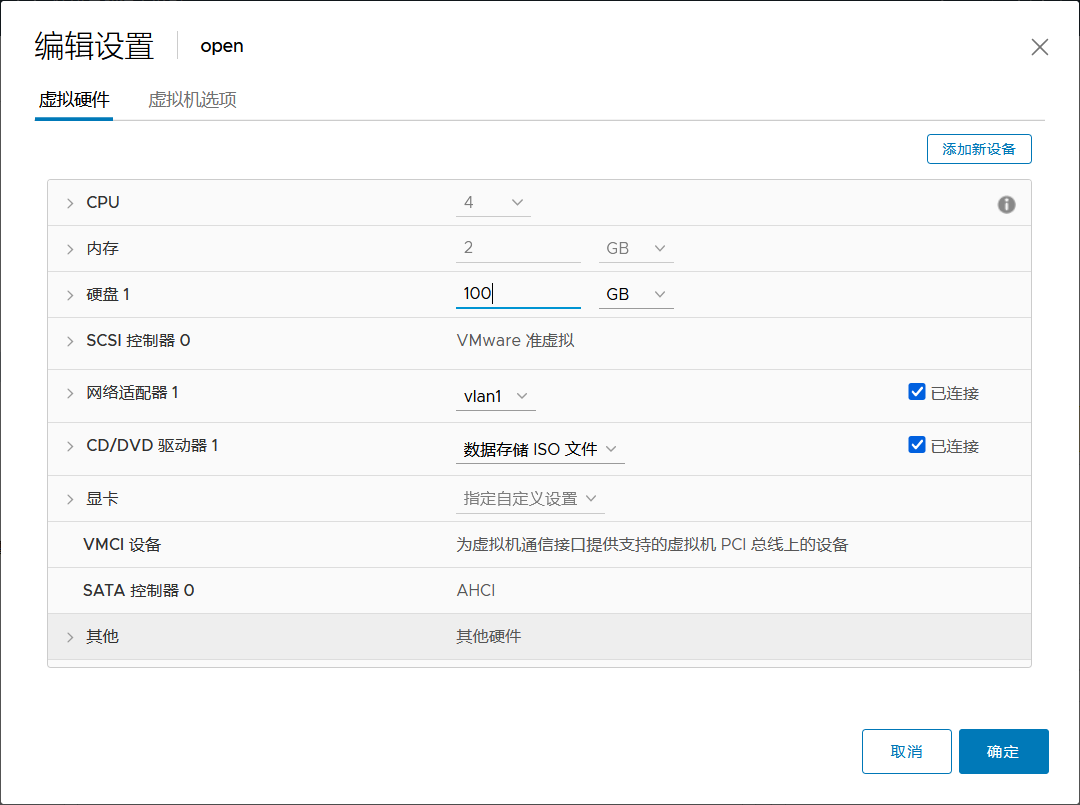
本次实操环境为ESXi虚拟机,已将openEuler系统所在磁盘从50G扩容至100G,但系统内仍显示50G,通过lsblk命令查看磁盘及分区现状如下:
[root@orcl ~]# lsblk
NAME   MAJ:MIN RM  SIZE RO TYPE MOUNTPOINTS
sda      8:0    0   50G  0 disk
├─sda1   8:1    0    1G  0 part /boot
├─sda2   8:2    0  2.1G  0 part [SWAP]
└─sda3   8:3    0 46.9G  0 part /
sr0     11:0    1  3.5G  0 rom
从输出结果可见,磁盘sda仍显示50G,根分区sda3为46.9G,与ESXi虚拟机层面的100G磁盘容量不匹配,需按以下步骤完成扩容。
二、分步实操流程(全程在线,无需重启)
步骤1:强制重新扫描磁盘,让系统识别新容量(ESXi虚拟机必做)
ESXi虚拟机扩容磁盘后,openEuler系统内核不会自动识别新容量,需执行以下命令强制扫描磁盘,刷新磁盘容量信息:
echo 1 > /sys/block/sda/device/rescan扫描完成后,再次通过lsblk命令验证磁盘容量,确认系统已识别100G新容量:
[root@orcl ~]# lsblk
NAME   MAJ:MIN RM  SIZE RO TYPE MOUNTPOINTS
sda      8:0    0  100G  0 disk
├─sda1   8:1    0    1G  0 part /boot
├─sda2   8:2    0  2.1G  0 part [SWAP]
└─sda3   8:3    0 46.9G  0 part /
sr0     11:0    1  3.5G  0 rom
此时磁盘sda已显示100G,但根分区sda3仍为46.9G,下一步进行分区扩容。
步骤2:安装扩容所需工具(若未安装)
分区扩容需使用growpart(分区扩展工具)和parted(磁盘分区工具),执行以下命令安装,若已安装则会提示“Nothing to do”:
[root@orcl ~]# dnf install -y cloud-utils-growpart parted说明:本次实操中,工具已提前安装,执行命令后系统提示依赖已解决,无需额外操作。
步骤3:扩展根分区(sda3)
使用growpart工具扩展根分区sda3,将磁盘sda的空闲空间分配给sda3,命令如下(/dev/sda为磁盘名称,3为根分区号):
[root@orcl ~]# growpart /dev/sda 3命令执行成功后,会显示分区扩展信息,提示分区起始位置不变、大小和结束位置已更新:
CHANGED: partition=3 start=6404096 old: size=98453504 end=104857599 new: size=203311071 end=209715166分区扩展后,执行以下命令刷新分区表,确保系统识别分区新大小:
[root@orcl ~]# partprobe /dev/sda此时通过df -Th命令查看,发现文件系统仍未同步扩容(根分区仍为46G),需进行下一步文件系统扩展。
[root@orcl ~]# df -Th
文件系统       类型      容量  已用  可用 已用% 挂载点
devtmpfs       devtmpfs  4.0M     0  4.0M    0% /dev
tmpfs          tmpfs     731M     0  731M    0% /dev/shm
tmpfs          tmpfs     293M  4.3M  288M    2% /run
tmpfs          tmpfs     4.0M     0  4.0M    0% /sys/fs/cgroup
/dev/sda3      ext4       46G   13G   31G   30% /
tmpfs          tmpfs     731M     0  731M    0% /tmp
/dev/sda1      ext4      974M  145M  762M   16% /boot
步骤4:扩展文件系统(ext4格式)
本次实操中,根分区文件系统为ext4,使用resize2fs工具扩展文件系统,将分区扩容后的空间同步给文件系统,命令如下(直接指定根分区设备名称):
[root@orcl ~]# resize2fs /dev/sda3命令执行成功后,会显示文件系统在线调整信息,提示文件系统块数量已更新:
resize2fs 1.46.4 (18-Aug-2021)
/dev/sda3 上的文件系统已被挂载于 /;需要进行在线调整大小

old_desc_blocks = 6, new_desc_blocks = 13
/dev/sda3 上的文件系统现在为 25413883 个块(每块 4k)。
三、扩容结果验证
文件系统扩展完成后,再次通过lsblk命令查看磁盘及分区状态,确认扩容成功:
[root@orcl ~]# lsblk
NAME   MAJ:MIN RM  SIZE RO TYPE MOUNTPOINTS
sda      8:0    0  100G  0 disk
├─sda1   8:1    0    1G  0 part /boot
├─sda2   8:2    0  2.1G  0 part [SWAP]
└─sda3   8:3    0 96.9G  0 part /
sr0     11:0    1  3.5G  0 rom
补充验证:执行df -h /命令,查看根分区实际可用容量,确认文件系统已同步扩容:
[root@orcl ~]# df -h /
Filesystem      Size  Used Avail Use% Mounted on
/dev/sda3        96G   13G   79G  14% /
四、实操总结
本次实操成功解决ESXi虚拟机磁盘扩容后openEuler系统未识别新容量的问题,核心流程可总结为4步:
强制扫描磁盘,让系统识别ESXi扩容后的新容量;
安装(或确认)分区扩容所需工具(growpart、parted);
使用growpart扩展根分区,分配空闲空间;
使用resize2fs扩展文件系统,同步分区扩容效果。
全程在线操作,无需重启系统、不丢失数据,适配openEuler非LVM分区架构,可直接应用于生产环境运维工作,同时可作为面试复习的实操案例参考。
评论区